در مرکز تلفنهای تحت شبکه گرنداستریم سری UCM6xxx میتوانید پیامهای صوتی پیشفرض دستگاه (Voice Prompt) را با صدای ضبطشده خودتان جایگزین کنید یا یک بسته زبان تازه، مثلاً فارسی، به دستگاه اضافه کنید. در این راهنما مراحل کامل این کار را از ضبط و تبدیل فایلها تا ساخت بسته زبان و بارگذاری آن روی مرکز تلفن، گامبهگام توضیح میدهیم.
پیامهای صوتی همان جملههایی هستند که تماسگیرنده هنگام ورود به منوی تلفن گویا (IVR)، انتظار در صف، انتقال تماس، اشغال بودن داخلی یا ورود به صندوق صوتی میشنود. اگر این پیامها انگلیسی باشند یا با صدای سازمان شما هماهنگ نباشند، تجربه تماسگیرنده حرفهای به نظر نمیرسد. خوشبختانه گرنداستریم برای حل این مشکل ابزار رسمی ارائه کرده است.
شخصیسازی پیامهای صوتی (Voice Prompt Customization) چیست؟
Voice Prompt Customization قابلیتی در مرکز تلفنهای گرنداستریم است که به مدیر سیستم اجازه میدهد فایلهای صوتی سیستم را تغییر دهد. با این قابلیت میتوانید:
- پیامهای انگلیسی پیشفرض را با معادل فارسی آنها جایگزین کنید.
- پیامهای خوشامدگویی و راهنما را با صدای گوینده اختصاصی سازمان ضبط کنید.
- فقط چند پیام مشخص، مثل پیامهای صف انتظار یا اشغال بودن خط، را تغییر دهید.
- یک بسته زبان کامل بسازید و آن را در فهرست زبانهای مرکز تلفن قرار دهید.
این روش در مستند رسمی گرنداستریم برای خانواده UCM6xxx شامل مدلهای UCM62xx، UCM6510، UCM630x و UCM630xA ارائه شده است. برای تلفنهای تحت شبکه، گیتویها یا سریهای دیگر، مستند همان دستگاه را بررسی کنید.
کل فرایند در شش مرحله انجام میشود: ضبط فایلهای صوتی، تبدیل آنها به فرمت سازگار، نوشتن فایل info.txt، بستهبندی فایلها، بارگذاری روی مرکز تلفن و انتخاب زبان جدید.
زبانهای پیشفرض و وضعیت زبان فارسی
زبانهای انگلیسی و چینی بهصورت پیشفرض در فریمور مرکز تلفن قرار دارند. زبانهای دیگر مانند آلمانی، اسپانیایی، فرانسوی، ایتالیایی، روسی، ترکی و عربی را میتوان از بخش Add Voice Prompt Package دانلود و نصب کرد.
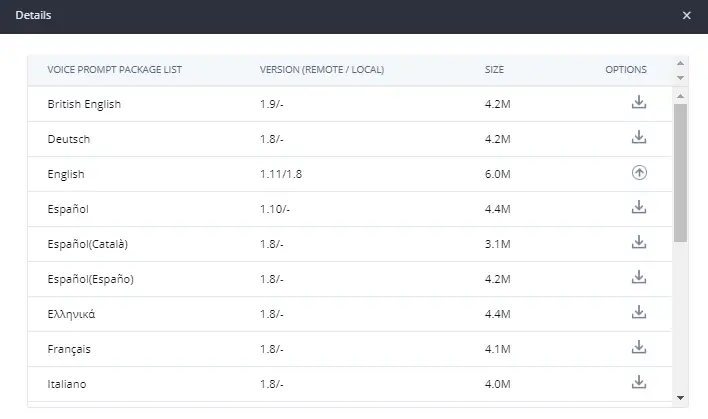
زبان فارسی در این فهرست وجود ندارد. بنابراین برای پیامهای فارسی باید یک بسته صوتی سفارشی بسازید. این همان کاری است که در ادامه توضیح میدهیم.
۱. دریافت فایلهای راهنمای گرنداستریم
ابتدا بسته Voice Prompt Customization را از وبسایت گرنداستریم دریافت کنید. این بسته چهار فایل دارد:
| فایل | کاربرد |
|---|---|
| ucm_voice_prompt_customization_guide.pdf | راهنمای رسمی مراحل آمادهسازی و بارگذاری |
| ucm_voice_prompt_list.xlsx | نام همه فایلهای صوتی و متن هر پیام؛ مهمترین فایل بسته |
| ucm_voice_prompt_file_list_readme.txt | توضیح تکمیلی درباره فهرست فایلها |
| info.txt | نمونه فایل معرفی نام بسته زبان |
فایل اکسل را با دقت بررسی کنید؛ نام هر فایل صوتی جدید باید دقیقاً با نامی که در این فهرست آمده یکی باشد، وگرنه مرکز تلفن آن را نمیشناسد.
۲. ضبط پیامهای صوتی
پیامهایی را که میخواهید تغییر دهید از فایل اکسل انتخاب کنید و متن فارسی هر کدام را آماده کنید. سپس آنها را ضبط کنید. چند نکته در این مرحله مهم است:
- هر پیام را در یک فایل جداگانه ضبط کنید و نام فایل را مطابق فهرست اکسل بگذارید.
- در محیط ساکت و با یک میکروفون مناسب ضبط کنید تا نویز پسزمینه در تماس شنیده نشود.
- بلندی صدای همه فایلها یکسان باشد تا پیامها هنگام پخش پشت سر هم ناهماهنگ نباشند.
- گرنداستریم ضبط اولیه با فرمت WAV، ۱۶ بیت و ۴۸۰۰۰ هرتز را پیشنهاد میکند؛ فرمتهایی مثل WAV با ۸۰۰۰ هرتز، MP3 و G.711 هم قابل استفادهاند.
اگر ضبط حرفهای در دسترس ندارید، میتوانید از یک گوینده یا استودیوی صدا کمک بگیرید. کیفیت این پیامها مستقیماً روی تصویر سازمان شما در ذهن تماسگیرنده اثر میگذارد.
۳. تبدیل فایلها به فرمت سازگار با مرکز تلفن
فایل ضبطشده معمولاً باید پیش از بارگذاری به یکی از فرمتهای قابل پخش در مرکز تلفن تبدیل شود. فرمتهای پیشنهادی گرنداستریم:
| فرمت | توضیح |
|---|---|
| GSM | کمحجمترین گزینه؛ پیشنهاد گرنداستریم برای بارگذاری |
| WAV 8kHz | WAV مونو با نرخ نمونهبرداری ۸۰۰۰ هرتز |
| Signed Linear | فرمت خطی بدون فشردهسازی |
| G.729 | کدک فشرده صوتی |
| A-Law / U-Law | کدگذاریهای استاندارد تلفنی |
برای تبدیل میتوانید از نرمافزارهای ویرایش صوت یا مبدلهای آنلاین استفاده کنید. ابزاری که در مستند گرنداستریم معرفی شده، مبدل صوتی Digium است که فایل را میگیرد و خروجی را با کدک انتخابی تحویل میدهد.
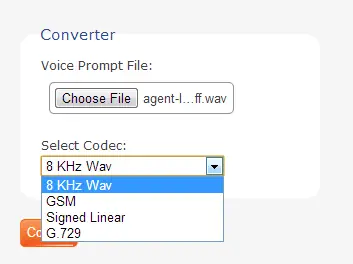
پس از تبدیل، نام فایلها را دوباره با فهرست اکسل مقایسه کنید. بیشتر مشکلات پخشنشدن پیامها از یک حرف اشتباه در نام فایل یا پسوند نادرست است.
۴. ساخت پوشه زبان و نامگذاری درست آن
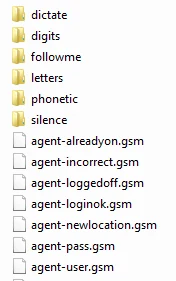
فایلهای صوتی باید در پوشهای قرار بگیرند که نامش با کد زبان شروع شود؛ مثلاً en برای انگلیسی، es برای اسپانیایی، ar برای عربی و tr برای ترکی. مرکز تلفن از همین پیشوند برای تشخیص زبان و قواعد گفتاری آن استفاده میکند.
نامگذاری پوشه رفتار مرکز تلفن را تعیین میکند:
| نام پوشه | رفتار مرکز تلفن | مناسب برای |
|---|---|---|
| es_new (پیشوند + زیرخط + نام دلخواه) | ابتدا فایل پوشه سفارشی پخش میشود؛ اگر نبود، از بسته اصلی همان زبان و در نهایت از انگلیسی | تغییر چند پیام مشخص |
| es (فقط پیشوند) | بسته کامل زبان حساب میشود؛ هر فایلی که نباشد به انگلیسی پخش میشود | جایگزینی کامل یک زبان |
از فریمور 1.0.18.12 به بعد، بخش بعد از زیرخط نباید بیشتر از ۴ کاراکتر باشد. es_new مجاز است، اما نامهای طولانیتر ممکن است شناسایی نشوند و پیامها به انگلیسی پخش شوند.
نکته مهم برای پیامهای فارسی
چون فارسی در فهرست زبانهای استاندارد گرنداستریم نیست، برای بسته فارسی میتوانید از پوشهای مثل fa استفاده کنید. اما پیامهای پویا مثل اعلام عدد، تاریخ و ساعت از قواعد زبان انگلیسی پیروی میکنند. یعنی فارسیسازی با این روش، پیامهای ثابت را فارسی میکند ولی پشتیبانی کامل و بومی از زبان فارسی نیست. پیش از اجرا، پیامهایی را که شامل عدد هستند (مثل اعلام شماره داخلی یا جایگاه در صف) جداگانه آزمایش کنید.
۵. آمادهسازی فایل info.txt
فایل info.txt فقط یک کار دارد: نام نمایشی بسته زبان را مشخص میکند. همین نام در پنل مرکز تلفن، در فهرست زبانها نمایش داده میشود؛ مثلاً Persian.
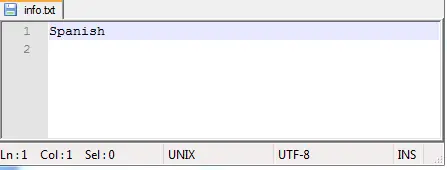
- فایل نمونه گرنداستریم را ویرایش کنید و ساختار و تعداد خطوط آن را تغییر ندهید.
- کدگذاری فایل UTF-8 و قالب پایان خطوط UNIX باشد (در ویرایشگرهایی مثل Notepad++ قابل تنظیم است).
- هیچ متن اضافهای مثل توضیح یا نام سازنده در فایل ننویسید.
۶. ساخت بسته فشرده
حالا فایل info.txt و پوشه زبان را با هم فشرده کنید. ساختار بسته نهایی باید اینطور باشد:
fa_new.zip
├── info.txt
└── fa_new/
    ├── welcome.gsm
    ├── busy.gsm
└── ...- info.txt و پوشه زبان باید مستقیماً در ریشه فایل فشرده باشند؛ یک پوشه اضافه در بالاترین سطح نسازید.
- فرمتهای پشتیبانیشده: zip، tar، tar.gz، tgz، tar.bz2، bz2، gz و tar.Z.
- حجم بسته باید کمتر از ۲۰ مگابایت باشد؛ استفاده از فرمت GSM کمک میکند حجم پایین بماند.
۷. بارگذاری بسته روی مرکز تلفن گرنداستریم
- با حساب Administrator وارد رابط وب مرکز تلفن UCM شوید.
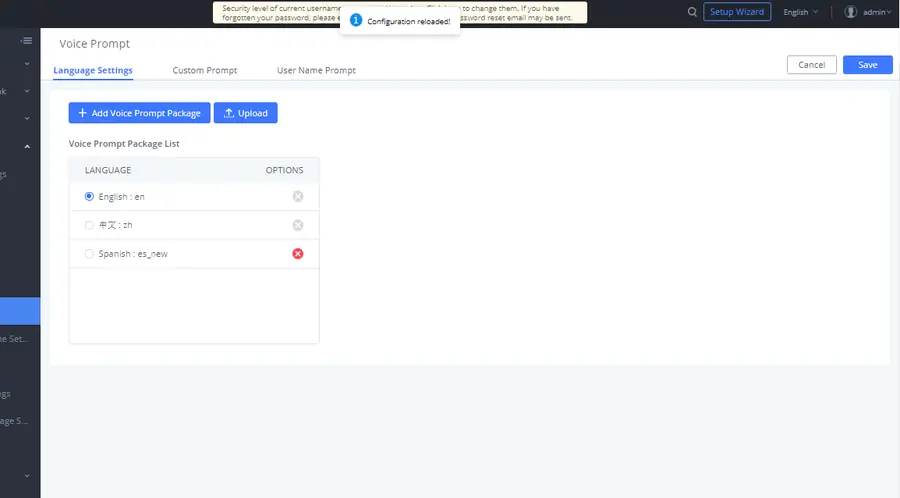
- به مسیر PBX Settings ← Voice Prompt و زبانه Language Settings بروید.
- روی Upload کلیک کنید و فایل فشرده را انتخاب کنید. بسته جدید به فهرست Voice Prompt Package List اضافه میشود.
- اگر بسته سفارشی ناقص است (مثل es_new)، بسته اصلی همان زبان را هم از Add Voice Prompt Package نصب کنید تا پیامهای تغییرنکرده از آن پخش شوند.
- بسته جدید را در فهرست انتخاب کنید و Save را بزنید.
- در بالای صفحه روی Apply Changes کلیک کنید تا تغییرات اعمال شود.
چکلیست پیش از استفاده
- نام همه فایلها با فهرست اکسل یکسان است.
- فرمت فایلها یکی از فرمتهای سازگار است و ترجیحاً GSM.
- پیشوند پوشه زبان درست است و بخش بعد از زیرخط حداکثر ۴ کاراکتر است.
- info.txt با UTF-8 و پایان خط UNIX ذخیره شده است.
- ساختار بسته فشرده درست است و حجم آن زیر ۲۰ مگابایت است.
- برای بسته ناقص، بسته اصلی همان زبان نصب شده است.
- پس از انتخاب زبان، Apply Changes اجرا شده است.
پیش از جایگزینی زبان، از تنظیمات مرکز تلفن نسخه پشتیبان بگیرید. پس از اعمال تغییرات هم با چند تماس آزمایشی، پیام خوشامدگویی، اشغال بودن خط، عدم پاسخ و پیامهای صف انتظار را بشنوید. اگر میخواهید تجربه انتظار تماسگیرنده کامل شود، یک موزیک انتظار مناسب هم برای صفها انتخاب کنید.
اسپان چگونه کمک میکند؟
تیم اسپان ضبط و ویرایش پیامهای فارسی، تبدیل فرمت، ساخت بسته زبان و نصب آن روی مرکز تلفن گرنداستریم یا ایزابل را انجام میدهد و پیامها را با تماس واقعی آزمایش میکند. اگر مرکز تلفن شما هنوز راهاندازی نشده یا به بازطراحی منوی تلفن گویا نیاز دارد، صفحه خدمات ویپ و مرکز تلفن اسپان را ببینید؛ برای مشاوره هم با شماره ۰۲۱-۹۱۰۹۰۰۵۳ (تهران) یا ۰۳۵-۹۱۰۹۰۰۵۳ (یزد) تماس بگیرید.
سؤالات متداول
آیا مرکز تلفن گرنداستریم از زبان فارسی پشتیبانی میکند؟
بهصورت پیشفرض خیر؛ فارسی در فهرست زبانهای آماده گرنداستریم نیست. با ساخت یک بسته صوتی سفارشی میتوان پیامهای ثابت را فارسی کرد، اما پیامهای پویا مثل اعلام عدد و تاریخ همچنان از قواعد زبان انگلیسی پیروی میکنند.
بهترین فرمت فایل صوتی برای مرکز تلفن گرنداستریم چیست؟
گرنداستریم فرمت GSM را به دلیل حجم کم پیشنهاد میکند. فرمتهای WAV مونو ۸ کیلوهرتز، Signed Linear، G.729 و A-Law/U-Law هم پشتیبانی میشوند.
چرا پیامهای سفارشی پس از بارگذاری به انگلیسی پخش میشوند؟
معمولاً یکی از این دلایل است: نام فایل با فهرست اکسل یکی نیست، پیشوند پوشه زبان اشتباه است، بخش بعد از زیرخط در نام پوشه بیشتر از ۴ کاراکتر است یا پس از انتخاب زبان، Apply Changes اجرا نشده است.
حداکثر حجم بسته زبان برای بارگذاری چقدر است؟
حجم فایل فشرده باید کمتر از ۲۰ مگابایت باشد. استفاده از فرمت GSM برای فایلهای صوتی کمک میکند حجم بسته پایین بماند.
آیا باید همه پیامهای سیستم را دوباره ضبط کنم؟
خیر. با پوشه سفارشی (مثل es_new) فقط پیامهایی که ضبط کردهاید جایگزین میشوند و بقیه از بسته اصلی همان زبان پخش میشوند. در بسته فارسی، پیامهایی که ضبط نکنید به انگلیسی پخش خواهند شد.
منبع فنی: مستند رسمی Grandstream – Voice Prompt Customization